
ブログを始めようと思っています。テーマってどれを選べばいいですか?というか、まだサーバーも契約していないんですが……。

WordPressは入れました。でも最初から入っていたテーマが素っ気なくて、これで書いていいのか分からなくて止まっています。

無料テーマで10記事くらい書きました。そろそろ有料に変えたほうがいいんでしょうか?

3人とも「初心者」ですが、実は立っている場所が違います。迷わないように、まず自分がどこにいるかを確認して、そこから選びましょう。
こんにちは、webディレクター兼個人ブロガー(兼プログラミング講師)のきつねコードです。
当サイトではWordPressやブログ運営のノウハウを発信しています。今回はWordPress初心者に本当におすすめできるテーマを6つに絞って紹介します。
ただ、テーマ名を並べる前にひとつだけ。「初心者」と一口に言っても、冒頭の3人のように状況がまったく違います。サーバーもまだない人と、無料テーマで10記事書いた人では次にやることがちがいます。
なので、この記事では先に「あなたが今どの段階にいるか」を仕分けてから、テーマの話に入ります。仕事柄プログラミングを教えていることもあって、初心者がどこで詰まるかは何度も見てきました。そこも後半でまとめています。
初心者におすすめのWordPressテーマ6選【早見表】
先に全体像を出します。細かい話は後回しでいいので、まずここで当たりをつけてください。
| テーマ | 料金(税込) | こんな初心者に |
|---|---|---|
| SWELL | 17,600円 | 迷ったらこれ。困ったとき情報が一番見つかる |
| JIN:R | 19,800円 | 設定画面が苦手。見本をそのまま使いたい |
| ゴールドブログ | 13,200円 | 予算を抑えたい。記事を装飾で華やかにしたい |
| RE:DIVER | 14,980円〜 | これから新規で始める。人と被りたくない |
| Cocoon | 無料テーマ | とにかく0円で試したい・ブログ向け |
| Lightning | 無料テーマ | ブログではなく会社・お店のサイトを作る(ホームページ) |
結論だけ言うと、有料ならSWELL、無料ならCocoon。これで大半の初心者は正解にたどり着きます。軸を少しずらしたい方や、ホームページ用途の人は変わっています。
この6本は「記事を書き溜めていくブログ」を前提にしたラインナップなので、作りたいのが会社やお店のホームページなら、選ぶテーマ群が丸ごと変わります。そちらは後半で別に触れます。
ただ「なぜそうなのか」と「あなたに当てはまるのか」は別の話なので、そこを以下で詰めていきます。
\ ワンランク上のブログサイトへ/
※全てが整う人気No.1wordpressテーマ
その前に、あなたは今どの段階?初心者は3つに分かれる
まずはここからです。
初心者向けのwordpressテーマを探している人は、だいたい次の3つのどこかに立っています。やるべきことが全然違うので、自分の段階だけ読んでもらえば大丈夫です。
段階1:まだサーバーを契約していない
この段階の人に最初に言いたいのは、テーマ選びはまだ本番じゃないということです。
そもそもWordPressがないと、テーマは入れられません。だから順番としては、サーバーを契約 → WordPressを設置 → そこで初めてテーマ、になります。
そしてもう一つ。実際に触るまで、自分の好みは意外と分からないんですよね。この段階でテーマを決め打ちしたとしても、管理画面を触ってみないことには「そのテーマの良さ」は判断できません。
なので今やることは、テーマの比較記事を延々と読むことではなく、まずWordPressを立ち上げてしまうことです。サーバーは「エックスサーバー」が国内シェアNo.1で、私も長く使っています。申し込み時に「WordPressクイックスタート」を選べば、ドメイン取得からWordPress設置まで1時間以内に終わります。
立ち上げてから、この記事に戻ってきてください。デモサイトの見え方が変わりますよ。(申し込み時点で「テーマ」を選ぶ画面があります。すでにテーマを決め打ちしているならばそこで買っても構いませんし、決まっていなければとりあえず無料テーマのcocoonなどを選択すれば良いです。)
\公式で最大30%オフ、さらに紹介クーポンで20%OFF/
※ボタンから申込で紹介割引が自動適用。公式キャンペーンとの併用OK◎
※「WordPressクイックスタートを利用」に✅を入れて進めてください
※個人も法人も『Xserver レンタルサーバー』を運用できます。
段階2:WordPressは入れた(標準テーマのまま)
管理画面を開いたら「Twenty Twenty-Five」みたいな名前のテーマが入っていた、という段階。ここが本番です。
標準テーマが素っ気なく見えるのは当然で、あれは「ブログを書くための道具」ではなく「WordPressの機能を見せるための見本」だからです。吹き出しも、囲みボックスも、目次も入っていません。あのまま記事を書くと、ほかの人がwordpressで作っているようなサイトにはなりません。
そして重要なのが記事を書き始める前に「テーマ」を決めて導入すること。理由は後半の「失敗3」で詳しく書きますが、記事が0本の今なら、テーマを入れ替えるコストは実質ゼロです。ここが一番安いタイミングです。
この段階の人は、そのまま下の「有料テーマ4選」へどうぞ。
段階3:無料テーマで数記事書いた
Cocoonなどで何記事か書いて、「そろそろ有料?」と考えている段階。この人に必要なのはテーマの紹介と移行コストの話です。
テーマを変えると、そのテーマ独自の装飾(吹き出し・囲み・ボタンなど)は乗り換え先で崩れます。記事数が増えるほど、この手直しが効いてくる。10記事なら1日で終わりますが、100記事だと数日かかると思ってください(私は以前3週間くらいかかりました)。
体感としての分岐点は30〜50記事あたり。ここを超えると「もう変えたくない」という気持ちが勝ち始めます。1記事あたりの文字数とどのくらいそのテーマ独自の装飾を使っているかにもよります。
なので判断はシンプルで、「いずれ有料にする気があるなら、今すぐ変える」か「ずっと無料で行くと決める」かの二択。中途半端に先延ばしするのが一番損です。
ちなみにSWELLにはCocoon用の乗り換えサポートプラグインがあるので、移行先としてはかなり楽な部類です。
「初心者はどれ?」の答えは、自分の段階さえ分かれば、あとは早いですよ。
初心者におすすめの有料WordPressテーマ4選
ここからは実際のテーマです。数を絞りました。初心者に10本も20本も見せるのは、親切なようで単に決められなくするだけだと思っているので、4本だけにしています。
SWELL|迷ったらこれ。初心者に一番おすすめ
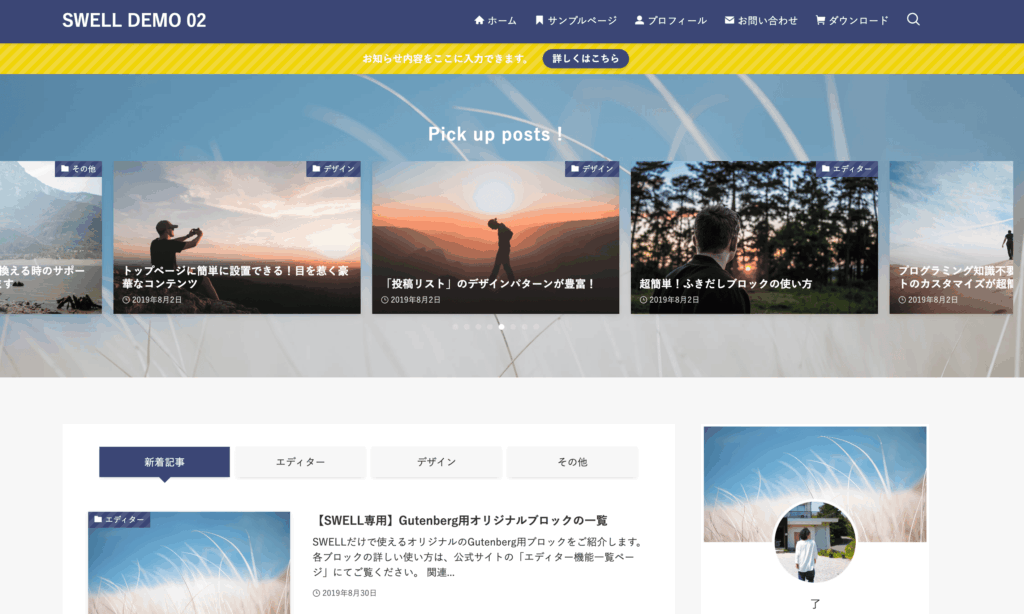
初心者に1本だけ勧めるならSWELL(スウェル)です。17,600円の買い切りで、自分が持っているサイトなら何個でも使い回せます。
理由はデザインでも機能でもなくて、困ったときに答えが見つかることです。
これ、初心者にとっては本当に大きい。テーマを使い始めると必ず「この設定どこ?」という場面が来ます。そのときSWELLなら、検索すればほぼ確実に解説記事が出てくる。AIに聞いても的確に返ってくる可能性は高いです。利用者が圧倒的に多いというのは、そういう形で効いてきます。マニュアルもフォーラムもありますしね。
ブロックエディターの操作感も国内テーマではトップクラスで、書きながら装飾を当てていくのが素直に気持ちいい。初期状態でもそれなりに見られるので、デザインに自信がなくても大崩れしません。
弱点も書いておくと、使っている人が多いぶん、他のブログと似た見た目になりやすいこと。あと初期状態はあくまで土台なので、トップページを凝りたいなら自分で手を動かす必要があります。とはいえ最初の1本としては、これを選んで後悔する人はまず見ません。
\ ワンランク上のブログサイトへ/
※全てが整う人気No.1wordpressテーマ
JIN:R|設定画面が苦手な人へ。見本をコピーするだけ
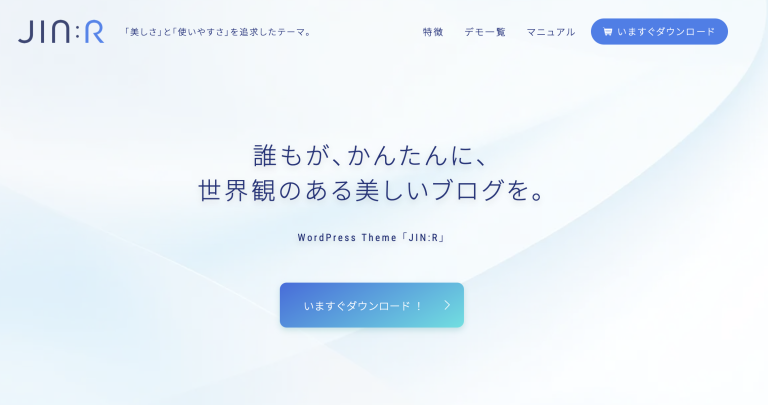
「管理画面の設定項目を見ただけで頭が痛くなる」という人にはJIN:R(ジンアール)。19,800円です。
swellに比べると管理画面の設定が少なく、良い意味でスッキリしています。「多機能すぎて結局使いこなせていない」というのは有料テーマ購入者にはあるあるで、そういう人に向いています。私も持っていますが適度な高機能で、操作しやすいです。
また最大の武器はデザインプリセットで、プロが作った完成形のデザインをボタン一つで自分のサイトに反映できます。あとは写真と文字を差し替えるだけ。自分でレイアウトを考える工程がまるごと無くなるので、センスが介在する余地がそもそも少ない。
デザインのトーンは全体的に柔らかくて、丸みのあるパーツとやさしい配色。暮らし系・美容系・子育て系のブログとは特に相性がいいです。
旧テーマの「JIN」とは似ていますが、別物です。今から買うならJIN:Rの方が良いと思います。
ゴールドブログ|予算を抑えたい初心者に
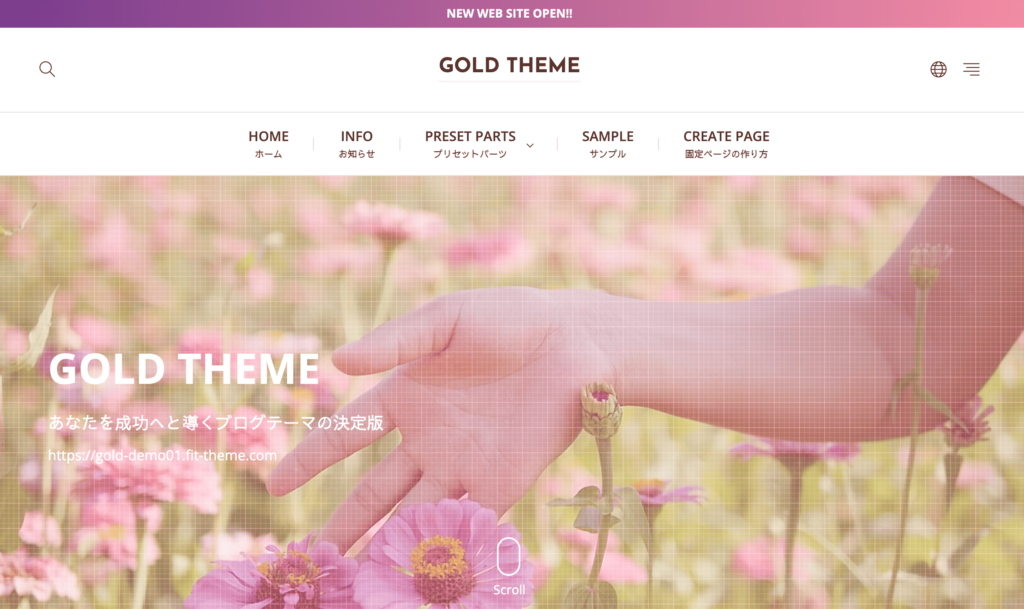
「有料テーマに2万円は勇気がいる」という人にはゴールドブログ。13,200円で、今回紹介する有料4本の中では一番安いです。
安いから機能が削られている、という感じでもありません。むしろ記事の中で使える装飾パーツの多さは頭ひとつ抜けていて、見出し・ボックス・FAQ・ステップなど一通り揃っています。着せ替えスタイルも用意されているので、コードを触らずに雰囲気を変えられる。
初心者向けとして1点だけ正直に書いておくと、ライブプレビュー機能というのがありません。サイトの構成を変える時に設定を変えるたびに保存して確認する形になるので、最初は少しもたつきます。デモのまま使う人には影響ありませんが、設定をいじくりまわすとと少し時間がかかるでしょう。ただマニュアルサイトがかなり丁寧なので、読みながら進めれば詰まることはないです。一度覚えれば問題ありません。
なお、2025年7月に価格改定が入っています。ネット上には旧価格の9,900円のまま書いている記事がまだ残っているので、購入前に公式で確認してください。
RE:DIVER|これから新規で始める人の穴場
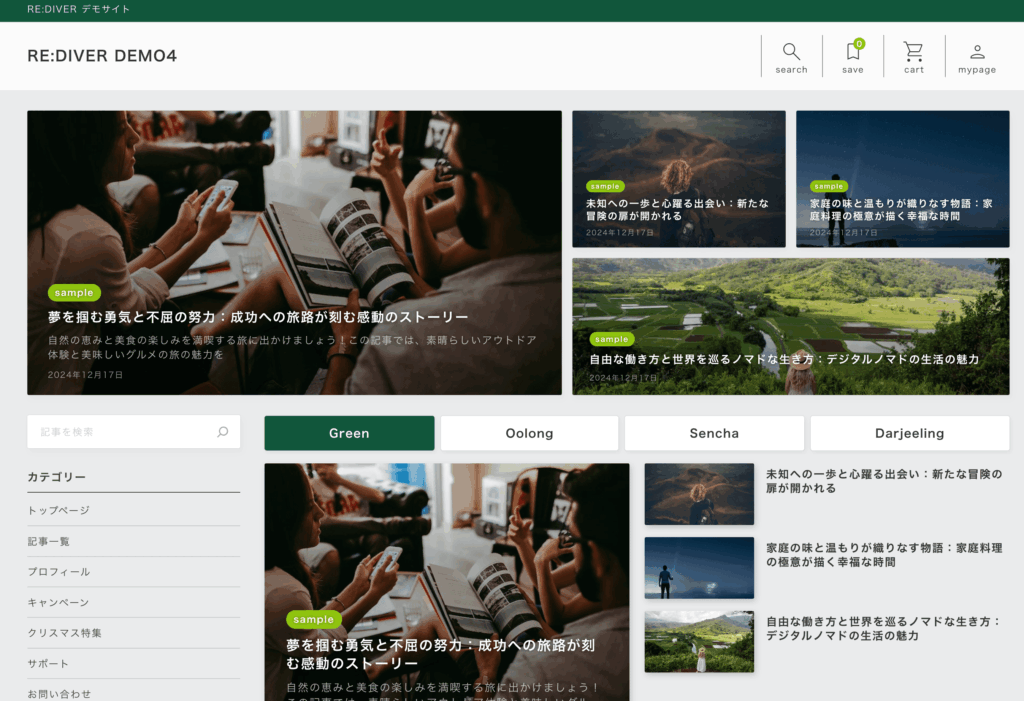
4本目はRE:DIVER(リダイバー)。2025年に出た新しいテーマで、かつて人気だった「Diver」を一から作り直したものです。
デザインがモダンで、余白の取り方が雑誌っぽい。「いかにも個人ブログ」という見た目から抜け出したい人にはハマります。まだ使っている人が少ないので、それだけで差別化にもなる。プリセット機能と40種類以上の装飾ブロックがあるので、初心者がゼロから組む必要もありません。
ただし初心者向けとしては、注意点が1つあります。
- ライセンスがサイト数制。14,980円は3サイトまでで、5サイトなら17,980円、無制限なら29,800円。SWELLやJIN:Rの「買えば何個でも」とは仕組みが違います。そこだけ予算と相談してください。
逆に言えば、これから新規で1サイト目を始める人にはデメリットがほぼないということです。前述の「段階2」の人なら、選択肢に入れて大丈夫です。
公式サイト:RE:DIVER(デモも見られます)
もっと多くのテーマを横並びで見たい方は、こちらもどうぞ。
→ ブログ向けWordPressテーマ人気ランキング8選【2026年】
初心者におすすめの無料WordPressテーマ2選
「まずは0円で」という人向け。無料テーマは山ほどありますが、初心者が選ぶなら実質この2つでいいと思っています。
Cocoon|ブログを無料で始めるならこれ一択
無料テーマの王様、Cocoon(コクーン)です。私も最初に触ったときは「無料でここまでの機能をつけちゃうのか」と驚いたのをいまでも覚えています。登場ずっとアップデートが続いてきたことも無料テーマとしては驚きです。
吹き出し、囲みボックス、目次、内部SEO設定と、ブログに必要なものはほぼ揃っています。スキン(デザインの着せ替え)が100種類近くあってこれは有料テーマと比較してもぶっちぎりの豊富さです。選ぶだけで雰囲気を変えられるのは初心者向き。Cocoonのまま収益化まで到達することも普通に可能です。
ユーザーが非常に多いので、困ったときに検索すれば答えが見つかるのも大きい。現在はエックスサーバーがサポートする体制になっていて、アップデートも続いています。
弱点は、スキンを当てても「Cocoonだな」と分かる人にはすぐに分かってしまうこと。そこから先の個性を出そうとすると、CSSを書く世界に入っていきます(初心者は時間が溶けます)。あくまでも私の個人的な感想ですが、「プロ感」は有料テーマの方が強いかなと思います。
判断基準としては、「スキン」で満足するかどうかですね。「このスキンの見た目でずっといいや」と思えるのがあるならばずっとCocoonで良いと思います。何かを変えたいなと思うのならば有料テーマにするとクオリティーアップにつながるかもしれません。
Lightning|作りたいのが「ブログ」ではない人へ
もし作ろうとしているのがブログではなく会社やお店のホームページなら、無料ではLightning(ライトニング)がほぼ一択です。ブログ向けの無料テーマの王様がCocoonなら、ホームページ向けの無料テーマの王様はLigntningです。
国産で、WordPress公式ディレクトリに登録されていて、長くアップデートが続いている。この3点の安心感は無料テーマでは貴重です。会社概要・事業案内・お問い合わせといった構成などが最初から想定されているので、ビジネスサイトなら迷いません。
さまざまなサイトのパーツ(パターンライブラリ)が用意されているので、ペタペタとパズルのようににコピペしていくだけで、自分用のサイトが完成していきます。無料テーマとは思えないほど優秀なので、完成度の高いホームページを作ることもできます。ただし、時間を要することと、デザインセンスを要することが条件だと思ってもらうと良いかなと思います。それをスキップしたいならば有料テーマが検討に入ります。
また逆に、記事を積み上げるタイプのブログには向いていません。用途が違うと思ってください。
会社・お店のホームページを作るなら、TCDという選択肢もある
Lightningの話の続きです。作りたいのがブログではなく会社案内やお店のホームページなら、無料のLightning以外にもう一つ、初心者に強くおすすめできる選択肢があります。
それが有料テーマの中でもTCDシリーズです。業種・用途別に80〜90種類ほど展開している国産ブランドで、企業サイトや店舗サイトの制作現場では定番として扱われています。
無料テーマは「素材」、TCDは「完成品」
無料テーマのLightningと比較すると、TCDは設計思想がまるで違うことがわかります。
また有料テーマ同士で比較しても、下記のような棲み分けはできるので知っておくと良いかなとおもます。
- 無料テーマLightningなど(素材型):土台とパーツが優秀。土台に自分で構成や色や配置を足して育てていく
- TCDシリーズ(完成型):デモサイトがすでに完成品。写真と文章を差し替えれば、ほぼその見た目になる
有料テーマのTCDシリーズは、完成型のなかでも極致にあるテーマです。
自分で作り込みたい人は素材型が向いていますが、会社やお店のサイトは「公開した時点で完成していないと意味がない」ですよね。開いた瞬間の印象がそのまま信用になります。時間はない、失敗できない、という方も多いと思います。だからそういう方は完成型のほうが合っています。
初心者が失敗しにくい構造になっている
これが一番言いたいところです。完成型テーマは、レイアウトを考える工程がまるごと存在しません。
デモの構成をそのまま使って、中身だけ自社のものに入れ替える。必要な箇所だけの構成を微調整すれば良い。つまりセンスが介在する余地がそもそも少ないので、デザインに自信がない人ほど結果が安定します。
しかもこれは、後半で書く「失敗2:機能の多さで選ぶ」と「失敗4:カスタマイズで満足して中身が進まない」の両方を、構造的に回避できます。いじる余地が少ないというのは、初心者にとっては欠点ではなく安全装置になります。
価格は正直に言うと4〜5万円と高い。それでも外注と比べると圧倒的に安い
ここは隠さずに書きます。例えばTCDシリーズの中の企業サイト向けの定番「GENESIS」で52,800円。先に紹介したブログ向けテーマの3倍近い価格ですよね。「初心者で4〜5万円?」と思うのは自然な反応だと思います。
ただ、比べる相手が違います。今回のブログ向けテーマと並べると高く見えますが、同じ完成度のホームページを制作会社に頼めば数十万円〜のコースです。しかも外注の場合は公開後の更新を頼むたびに費用(もしくは毎月の保守費用)が乗ってきます。
TCDなら買い切りで、お知らせや実績の更新は自分たちでできる。サイトの構成も都度自分たちで変えられる。そう考えると、むしろかなり安い部類です。ブログ用途なら私もこの価格は勧めませんが、事業のサイト・ホームページなら十分に見合います。
\ 最高品質TCDテーマ・完璧なサイトがすぐ手に入る/
まずデモサイトを見てみてください。「これがそのまま自分の会社のサイトになる」と思って眺めると、価格の見え方がだいぶ変わると思いますよ。TCDはいろいろあるので最高に合うものを探してみましょう!
なお、業種がもう決まっているなら、業種特化テーマを選んだほうが確実に早いです。TCDは士業向け・不動産向け・店舗向けなど専用のものが揃っているので、当てはまるものがあればそちらをどうぞ。
- 企業サイト向けWordPressテーマおすすめ|無料・有料を目的別に比較
- 士業向けWordPressテーマおすすめまとめ
- 不動産向けWordPressテーマおすすめまとめ
- WordPress TCDテーマの魅力を初心者向けに解説!最高品質のサイトができる
無料と有料、初心者はどっちから始めるべき?
一番聞かれる質問なので答えます。
結論は、収益化を目指すなら最初から有料。ただし条件つきです。
「まず無料、あとで有料」が罠になる条件
実は、私もこのパターンでした。このブログは2023年に無料テーマではじめたものです。
「無料で慣れてから有料に」という進め方、一見合理的なんですが、実は落とし穴が2つあります。
1つ目は、さっき書いた移行コスト。記事を書き進めてから乗り換えると、装飾の作り直しが発生します。書けば書くほど重くなる負債でこれが結構厄介です。私の場合は、50記事以上で1万文字以上の記事もたくさんあり、cocoon装飾を多用していたのですべてを乗り換え先のテーマの装飾に置き換えました。手作業です。(多少見た目が崩れたままでも妥協するならば、最悪そのまま放置するという手も…。それかPV多い記事だけ直すとか)
2つ目は、「慣れ」の問題です。テーマ固有の操作ですね。Cocoonの吹き出しの出し方に慣れても、SWELLに移ったらSWELLの吹き出しの出し方を覚える必要があります。サイトの設定を自分で変えようと思っている人ほど覚えることは多くなります。つまり「慣れ」は、テーマを変えたらリセットされます。
だから「いずれ有料にする気がある」なら、今日買うのが一番安い。これは煽りではなく、本当の話です。
それでも無料から始めていいケース
とはいえ、全員が有料にすべきとも思いません。次のどれかに当てはまるなら、無料で始めて問題ないです。
- 続くかどうか自分でも分からない:まず10記事書いてみる、という試し方は健全です。書き続けられるかどうかは、やってみないと本当に分からない
- 予算が本当にゼロ:無理をする場面ではありません。CocoonやLightningでも十分戦えますよ。ただ手間を惜しまない覚悟は必要です。
- 更新頻度が低いサイト:記事数が少ない、もしくは会社案内やお店の情報ページなど記事を量産しないなら移行コストもほぼ発生しません
ただしその場合も、30記事に達する前に一度判断すると決めておいてください。そこを過ぎると、乗り換えのハードルが体感で一段上がります。
私は最初、無料テーマから始めました。なので「まず無料」の気持ちはよく分かります。ただ、有料に変えたときの「もっと早く買えばよかった」感も、同じくらいよく覚えています。超大変でした。
初心者がWordPressテーマ選びでやりがちな失敗4つ
プログラミングを教えている関係で、初心者がどこで転ぶかは何度も見てきました。テーマ選びに関しては、だいたいこの4つです。
失敗1:パソコンのデモ画面だけ見て決める
これが一番多く、やりがちです。
デモサイトをパソコンの大きな画面で眺めて「おしゃれ」「かっこいい」と決めるパターンです。
でも、あなたのブログを読む人の多くはスマホで見ます。(あなたが運営するサイトの特性にもよって、スマホ閲覧/PC閲覧の割合は変わりますが。)パソコンで横に美しく並んでいた要素が、スマホでは縦一列になって延々スクロールするだけ、みたいなことも普通にあります。
対策はかんたんで、デモサイトを見る時点で必ずスマホでも開くこと。ブラウザの検証ツールを使えばパソコンからでも確認できます。よくわからなければ、手元のスマホでデモサイトのURLを開くだけで十分です。
失敗2:機能の多さで選ぶ
比較表の「◎」の数を数えて選ぶ人も、けっこういます。気持ちは分かるんですが、これはあまり意味がない。
初心者が最初の半年で実際に使う機能はたとえば、見出し・囲みボックス・吹き出し・ボタン・目次・・・みたいな感じで全部の機能を実際に使うわけではありません。本当に使う機能を快適に使えれば、正直それで事足ります。
使わない機能が10個増えても、あなたのブログは1ミリも良くなりません。それより「毎日触る機能」の操作感で選んだほうが、確実に幸せになれます。
将来的にカスタマイズ性の大きさを担保しておきたいならば多機能を選び、そうでなければ(シンプル方向で構わない)ならば少ない機能の方が操作性としては良かったりします。
失敗3:「後で変えればいい」で先延ばしにする
テーマは後から変えられます。それは事実です。ただ「変えられる」と「安く変えられる」は別です。
記事0本のときに変えるコストは、ほぼゼロ。10記事なら1日。100記事だと1週間以上かかります。つまりテーマ選びは、先延ばしにするほど高くなる買い物です。
「まだ決められないから、とりあえず記事を書き始める」気持ちは分かるんですが、これが一番もったいない。テーマを先に決めてから書き始めてください。
失敗4:テーマを入れて満足し、記事を書かない
そして最後がこれ。一番よく見る光景です。
有料テーマを買うと、カスタマイズが楽しいです。色を変えて、フォントを変えて、トップページを組み替えて……気がつくと1週間、記事を1本も書いていない。これも、本当によくあります。
テーマはあくまで加速装置であって、テーマ自体がエンジンではありません。ブログのエンジンは、どこまでいってもあなたが書く記事です。デザインが7割の完成度でも、記事を積み上げる方が確実に前に進みます。
むしろ有料テーマを買う一番の意味は、「デザインで悩む時間をゼロにして、書く時間を増やすこと」だと思ってください。目的が逆になったら本末転倒です。
記事を書いていきましょう!
よくある質問
結局、初心者はSWELLでいいですか?
予算が合うなら、それでほぼ正解です。 初心者にとって一番のリスクは「詰まったまま進めなくなること」なので、情報量が圧倒的に多いSWELLはその保険として優秀です。ただし絶対ではなくて、デモサイトを見てJIN:Rの雰囲気のほうが好きならJIN:Rでいいですし、予算を抑えたいならゴールドブログで何の問題もありません。デザインの好みは続けるモチベーションに直結するので、そこを無視して「人気だから」で選ぶのはおすすめしません。
無料テーマだとSEOで不利になりますか?
Cocoonであれば、不利にはなりません。 内部SEOに必要な設定は一通り揃っていますし、実際にCocoonのまま上位表示しているブログはいくらでもあります。「無料だから順位が上がらない」ということはないので、そこは安心してください。有料テーマの価値はSEOそのものより、デザインの完成度と、記事を書く時間を節約できることにあります。順位を決めるのはテーマではなく中身です。
買ったテーマは他のサイトでも使えますか?
テーマによって条件が違うので、ここは購入前に確認してください。 SWELLとJIN:Rは、自分が所有するサイトであれば複数で使い回せます。一方RE:DIVERはライセンス数で価格が分かれる方式で、14,980円は3サイトまで。将来ブログを増やす予定があるなら、この違いは効いてきます。なお、他人のサイト制作を有償で請け負う場合は、どのテーマでも別途ライセンスが必要になることが多いので、最新の規約を公式サイトで確認してください。テーマによって、ルールが異なります。
海外の無料テーマはどうですか?種類が多そうですが
日本語のブログを作るなら、初心者は国産テーマにしておくのが無難です。 海外テーマは数もデザインの幅も豊富なんですが、欧文フォント前提で行間や文字サイズが設計されていることが多く、日本語を流し込むと途端に読みにくくなることがあります。漢字・ひらがな・カタカナが混ざるぶん、想定外の見え方になりやすいんですね。加えて、設定画面もマニュアルもサポートも英語というのは、初心者にはなかなかの負担です。国産テーマで十分に選択肢はあります。
テーマを変えたら、今まで書いた記事は消えますか?
記事そのものは消えません。記事はすべてそのまま残ります。 文章も画像もデータベースに残るので、テーマを変えても中身がなくなることはないです。変わるのは見た目のほうで、前のテーマ独自の装飾(吹き出しや囲みなど)が正しく表示されなくなります。なので作業としては「記事を書き直す」ではなく「崩れた装飾を直していく」になります。それとトップページの見た目ややウィジェットやメニューなどのサイト構成ですね。とはいえ念のため、テーマを入れ替える前にはバックアップを取っておいてください。
まとめ:初心者は「自分の段階」から選べば迷わない
初心者におすすめのWordPressテーマを6つ紹介しました。
テーマ選びで迷い続ける人は、テーマを知らないから迷っているわけではありません。自分が今どの段階にいるかを決めていないから迷っていることがほとんどです。サーバー前なのか、WordPressを入れた直後なのか、無料で数記事書いた後なのか。ここさえ決まれば、選択肢は一気に減ります。
最後にもう一度だけ。テーマ選びに時間をかけすぎないでください。ここで1週間悩むより、7割の納得で決めて1本目の記事を書いたほうが、確実に前に進みます。デザインはあとからいくらでも整えられますが、書かなかった1週間は戻ってきません。
まずは気になったテーマのデモサイトを、スマホで開いてみるところからどうぞ。
関連記事もあわせてどうぞ。
→ ブログ向けWordPressテーマ人気ランキング8選【2026年】
→ WordPressテーマの選び方【2026年版】用途別に迷わず決める手順
→ おしゃれなWordPressテーマ10選|4つのテイスト別に厳選
\ ワンランク上のブログサイトへ/
※全てが整う人気No.1wordpressテーマ